Damit Wohnly sich automatisch für dich bewerben kann, muss deine Bewerbermappe bei ImmoScout24 zu 100 % ausgefüllt sein. Fehlt auch nur ein Pflichtfeld (häufig Straße, Stadt oder Telefonnummer), verweigert unser Apply-Bot bewusst die Bewerbung – sonst würde er in ein unvollständiges Formular laufen und deine Chance verbrennen. Diese Anleitung zeigt dir in wenigen Minuten, wie du die Mappe vollständig machst.
Warum das wichtig ist
Wenn Wohnly sich über dein ImmoScout24-Konto bewirbt, nutzt es deine Bewerbermappe als Grundlage. Ist sie unvollständig, passiert Folgendes:
- Der Bot meldet den Status „Bewerbermappe unvollständig" und pausiert die Auto-Bewerbung.
- Auf deinem Wohnly-Dashboard erscheint ein Warnhinweis mit den konkret fehlenden Feldern.
- Es gehen keine Bewerbungen raus, bis die Mappe vollständig ist.
Die gute Nachricht: Das ist in unter 5 Minuten erledigt.
Der Aufwand lohnt sich auch ohne Wohnly: Auf eine Mietwohnung kommen in München im Schnitt 47 Bewerber, in Schwabing und der Maxvorstadt 70 bis 120 (Wohnungsmarkt 2026 in Zahlen). Verwaltungen sortieren diese Menge zuerst mechanisch — nach Ankunftszeit und Vollständigkeit. Eine Mappe ohne Telefonnummer fliegt in dieser ersten Runde raus, bevor ein Mensch sie liest.
Schritt 1: In den persönlichen Bereich einloggen
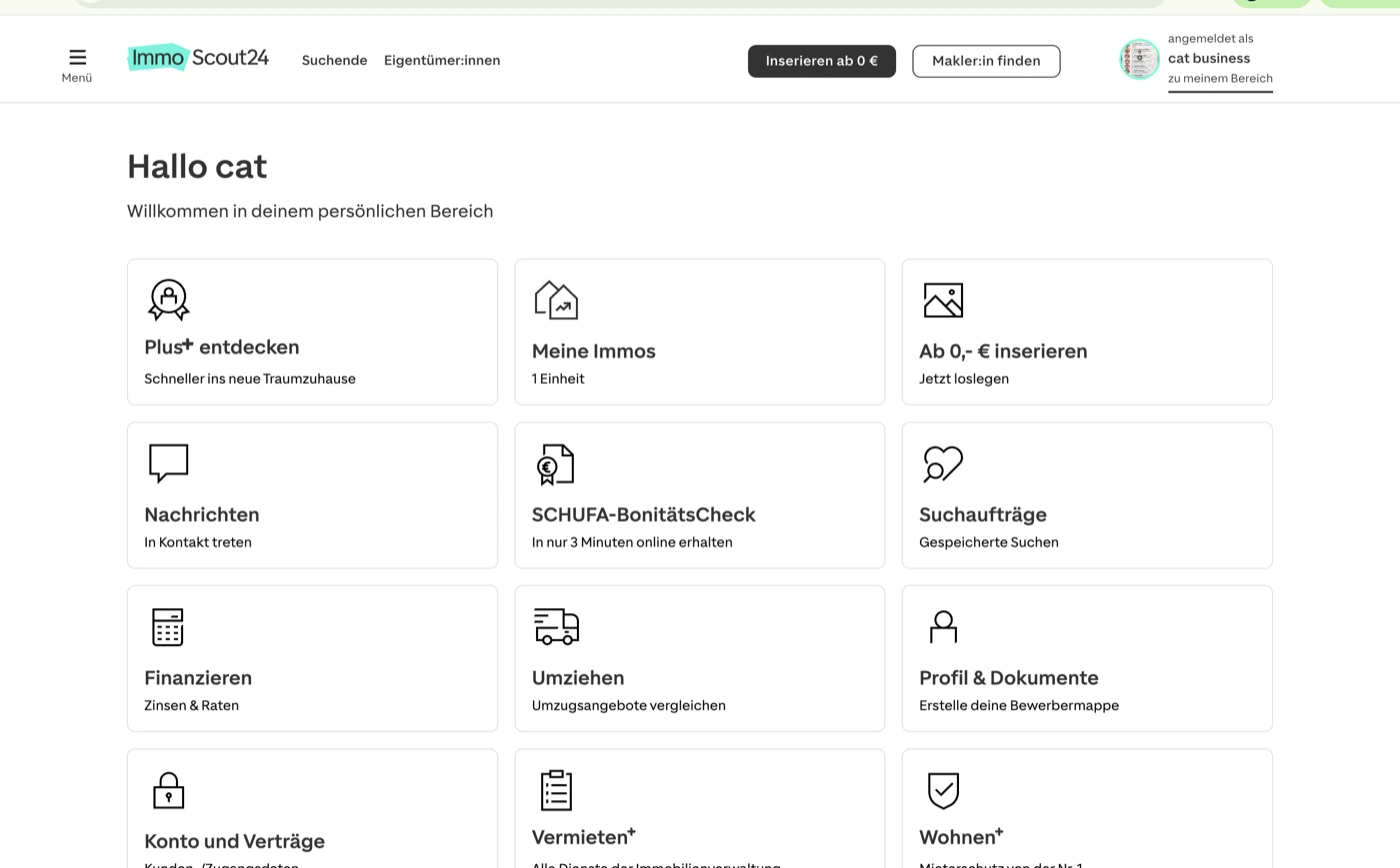
Melde dich bei ImmoScout24 an und öffne oben rechts über dein Profil den persönlichen Bereich („Willkommen in deinem persönlichen Bereich").
Schritt 2: „Profil & Dokumente" öffnen
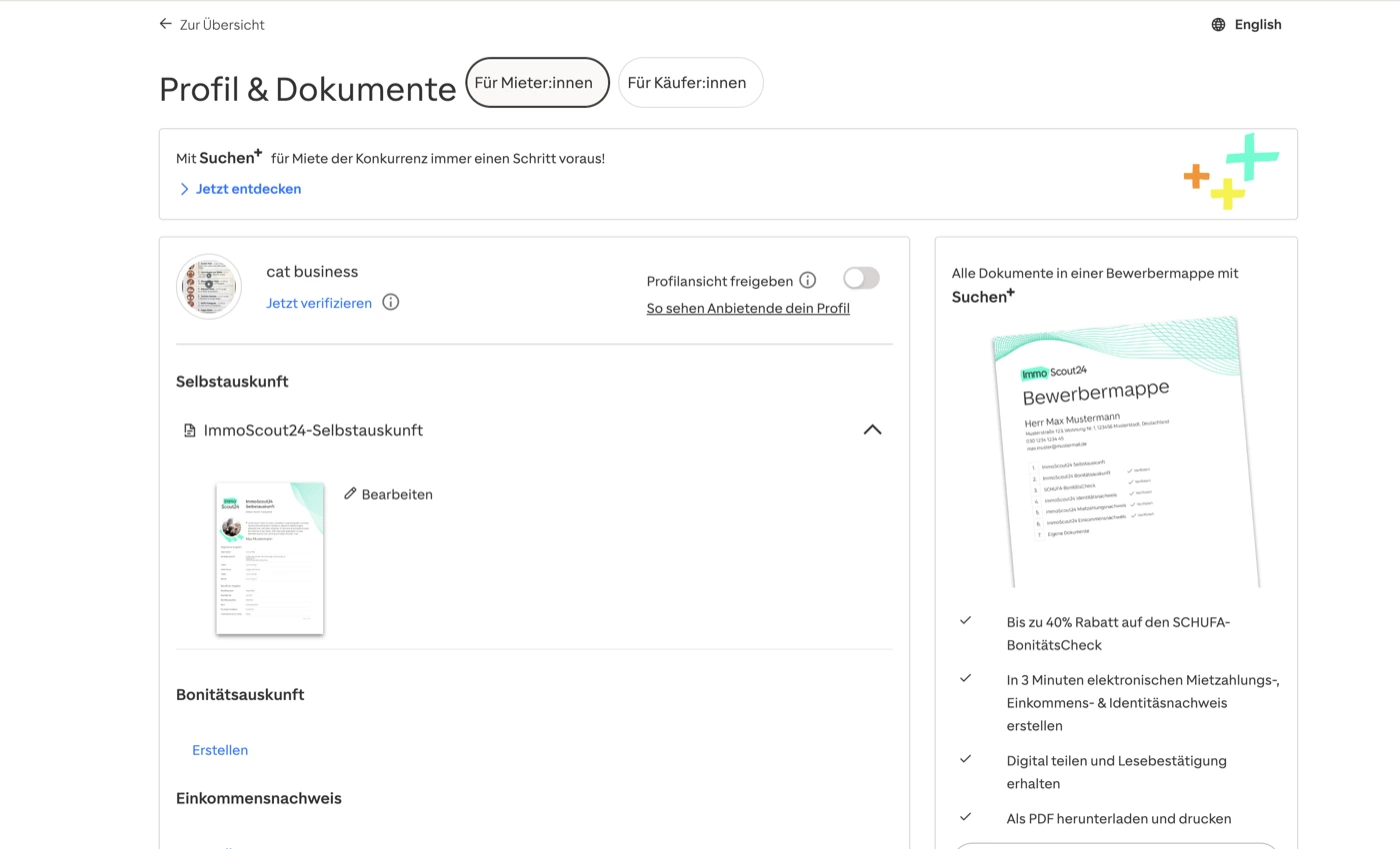
Klicke auf die Kachel „Profil & Dokumente – Erstelle deine Bewerbermappe". Hier liegt deine komplette Bewerbermappe – die ImmoScout24-Selbstauskunft. Klicke auf „Bearbeiten", um sie zu öffnen.
Schritt 3: Allgemeine Angaben prüfen
Im ersten Block „1. Allgemeine Angaben" stehen Haushaltsgröße, Kinder, WG und Einzugsdatum. Prüfe, dass alles stimmt, und ergänze bei Bedarf ein kurzes freies Anschreiben. Oben im Fenster siehst du den Befüllungsgrad deiner Mappe.
Schritt 4: Personenbezogene Angaben auf 100 % bringen
Der zweite Block „2. Personenbezogene Angaben" ist der entscheidende. Klicke auf „Bearbeiten" und fülle alle Pflichtfelder aus. Am häufigsten fehlen:
- Straße (Street Address)
- Stadt (City)
- Telefonnummer (Phone Number)
Erst wenn der Fortschrittsring bei „Personenbezogene Angaben" 100 % anzeigt, ist die Mappe vollständig.
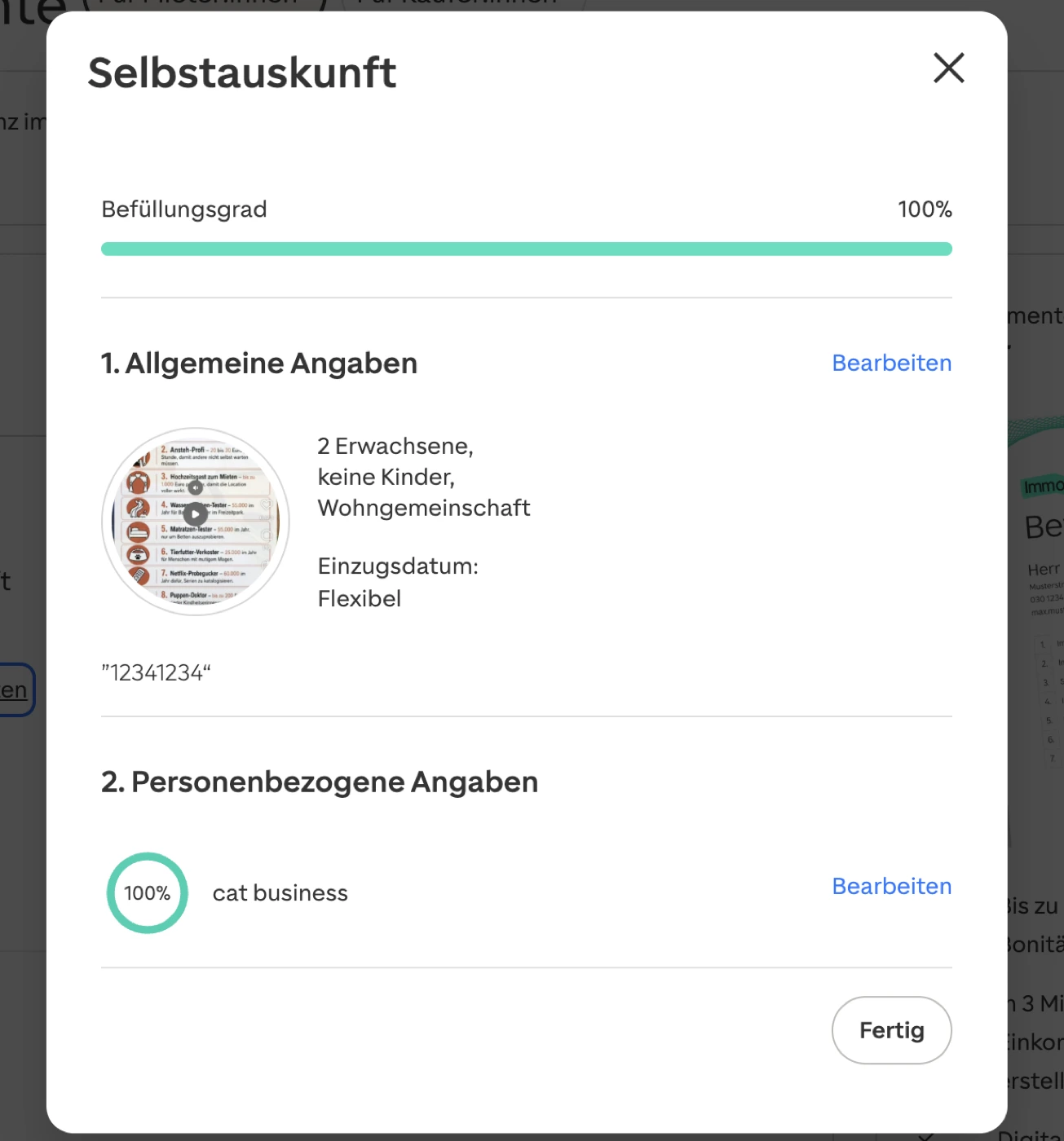
Der Balken „Befüllungsgrad“ oben muss auf 100 % stehen – so wie im Screenshot. Steht er auch nur knapp darunter, gilt deine Mappe als unvollständig und Wohnly kann nicht mit den Bewerbungen starten. Der mit Abstand häufigste Grund für die fehlenden Prozentpunkte ist ein fehlendes Profilbild (das Foto oben bei deinem Namen): ImmoScout24 zählt die Mappe erst als vollständig, wenn auch ein Foto hochgeladen ist. Lade also unbedingt eines hoch – sonst bleibst du bei 95 % hängen, obwohl alle Felder ausgefüllt sind.
Schritt 5: Speichern und in Wohnly erneut prüfen
Speichere die Angaben bei ImmoScout24 (Button „Fertig"). Wichtig: Der Status in Wohnly aktualisiert sich nicht von allein – du musst die Prüfung einmal selbst anstoßen.
- Geh in Wohnly zu Einstellungen → ImmoScout24-Verbindung.
- Klick dort auf „Ich habe alles ausgefüllt – erneut prüfen". Dein Passwort brauchst du nicht noch einmal einzugeben – es ist gespeichert.
- Die Prüfung dauert ein bis zwei Minuten. Verlangt ImmoScout24 dabei einen Bestätigungscode (per E-Mail oder SMS), blendet Wohnly ein Feld dafür ein – Code eintragen, fertig.
- Sobald der Status auf ✅ Verbunden springt, arbeitet Wohnly deine Warteschlange automatisch ab.
Quellen
Häufig gestellte Fragen
Nein. Schon ein fehlendes Pflichtfeld hält die Auto-Bewerbung an. Achte auf den 100-%-Ring bei „Personenbezogene Angaben" – und auf das Profilbild.
Weil der Status erst durch eine erneute Prüfung aktualisiert wird. Solange die Mappe als unvollständig gilt, verschickt Wohnly keine Bewerbungen – und ohne laufende Bewerbung merkt das System von allein nicht, dass du fertig bist. Stoß die Prüfung deshalb einmal selbst an: Einstellungen → ImmoScout24 → „Ich habe alles ausgefüllt – erneut prüfen" (siehe Schritt 5).
Deine IS24-Zugangsdaten werden verschlüsselt gespeichert und ausschließlich dafür genutzt, sich in deinem Namen zu bewerben. Du kannst die Verknüpfung jederzeit in den Einstellungen trennen.
Wohnung gesucht? Lass die KI für dich suchen.
Wohnly durchsucht ImmoScout24 rund um die Uhr und bewirbt sich in Minuten — mit deinen Daten, deinem Anschreiben.